프론트엔드와 백엔드 개발을 하다 보면, API를 테스트하고 검증하는 일이 많아집니다. 이때 유용하게 사용할 수 있는 도구가 바로 Postman입니다. 이 글에서는 Postman이 무엇인지, 어떻게 설치하고 사용하는지 단계별로 설명하겠습니다.
📌 Postman이란?
- Postman은 REST API를 테스트하고 개발할 수 있는 API 클라이언트 도구입니다.
- 쉽고 직관적인 UI로 다양한 HTTP 요청(GET, POST, PUT, DELETE 등)을 보내고, 서버의 응답을 바로 확인할 수 있어 개발자에게 매우 유용합니다.
📦 주요 기능
- HTTP 요청 보내기 (GET, POST, PUT, DELETE 등)
- API 응답 확인 및 디버깅
- 인증 처리 (Token, OAuth 등)
- 요청 자동화(Collection, Environment)
- 테스트 스크립트 작성
- 협업 기능 제공 (워크스페이스)
💻 Postman 설치 방법
1️⃣ 공식 사이트 접속
Postman: The World's Leading API Platform | Sign Up for Free
Accelerate API development with Postman's all-in-one platform. Streamline collaboration and simplify the API lifecycle for faster, better results. Learn more.
www.postman.com
2️⃣ Postman 다운로드
- 웹에서도 사용이 가능하지만, 프로그램을 다운로드하여 사용을 하면 편리합니다.
- https://www.postman.com/downloads/ 에 접속하여, 본인에 맞는 프로그램을 다운로드 받습니다.
Download Postman | Get Started for Free
Try Postman for free! Join 40 million users who rely on Postman, the collaboration platform for API development. Create better APIs—faster.
www.postman.com

3️⃣ 회원가입 또는 로그인
- Google 계정 등으로 로그인하거나 별도로 가입하여 사용 가능
- 비로그인 상태로도 사용은 가능하지만 기능이 일부 제한됩니다

🛠️ Postman 기본 사용법
1️⃣ Workspace 생성
- 좌측 Workspaces 탭에서 My Workspace을 사용하거나 없다면, 직접 생성해서 사용
2️⃣ Collection 생성
- 좌측 Collections 탭에서 + 버튼(Create New Collection)을 클릭 후, 빈 컬렉션을 생성

3️⃣ 새 요청(Request) 생성
- 생성한 컬렉션에 ⋯을 클릭 후, Add request을 눌러 클릭하여 생성

4️⃣ 요청 방식 선택 (GET, POST 등)

5️⃣ URL 입력창에 테스트할 API 주소 입력

6️⃣ 요청 설정

- Params 탭: URL 파라미터 추가
- Headers 탭: Content-Type, Authorization 등의 헤더 설정
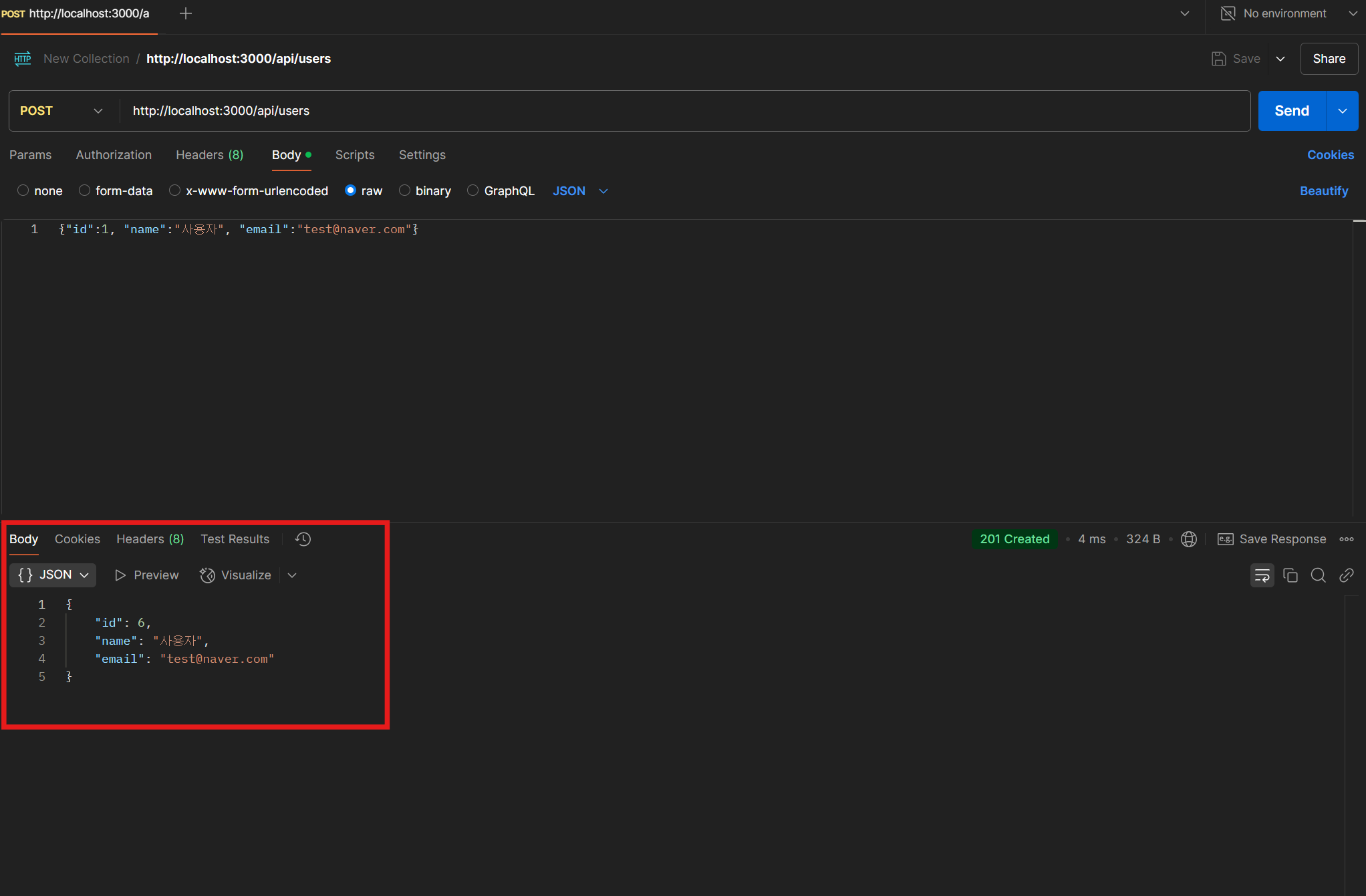
- Body 탭: POST/PUT 요청 시 전송할 데이터(JSON 등) 입력
📌 예시

7️⃣ 요청 보내기

🎉 성공
'개발공부기록 > 개발 도구 & 환경 세팅' 카테고리의 다른 글
| 공부할 때 사용한 angular.json (0) | 2025.05.09 |
|---|---|
| VSCode 설정 및 확장 프로그램 추천/정리 (0) | 2025.04.29 |