이번에는 실제로 다른 사람에게 앱을 전달했을 때 보이는 앱의 이름과 아이콘, 기본 정보를 정리해 보겠습니다.
✔️ 1. 현재 앱 이름 확인하기
먼저 현재 프로젝트의 package.json을 확인해 보겠습니다.
{
  "name": "electron-app",
  "version": "1.0.0"
}
여기서 현재 앱의 기본적인 정보가 설정되어 있습니다.
현재 프로젝트에서는 name이 electron-app으로 되어 있기 때문에 npm run make를 실행하면 설치 파일도 다음과 같이 생성됩니다.
electron-app-1.0.0 Setup.exe여기서 각각의 의미는 다음과 같습니다.
| 항목 | 의미 |
| electron-app | 앱의 패키지 이름 |
| 1.0.0 | 앱 버전 |
| Setup.exe | Windows 설치 프로그램 |
즉, 현재는 프로젝트를 처음 만들었을 때 사용했던 electron-app이라는 이름이 그대로 사용되고 있는 상태입니다.
✔️ 2. name과 productName의 차이
Electron 앱의 이름을 변경할 때 한 가지 알아두어야 할 것이 있습니다.
package.json의 name과 productName은 같은 역할을 하지 않습니다.
`name`
name은 앱의 패키지 및 프로젝트 식별에 사용되는 이름입니다.
예를 들어 다음과 같이 작성할 수 있습니다.
"name": "huni-roulette"공백이나 일부 특수문자를 사용하는 사용자 표시용 이름보다는 패키지 이름에 적합한 형태로 작성하는 것이 좋습니다.
`productName`
반면 productName은 사용자에게 보여주는 실제 프로그램 이름을 지정할 때 사용할 수 있습니다.
예를 들어:
"productName": "Huni Roulette"라고 설정하면 사용자가 보는 프로그램 이름을 Huni Roulette로 지정할 수 있습니다.
따라서 두 값을 다음과 같이 구분해서 사용할 수 있습니다.
{
  "name": "huni-roulette",
  "productName": "Huni Roulette",
  "version": "1.0.0"
}
정리하면,
name은 프로그램을 구분하기 위한 패키지 이름이고,
productName은 사용자가 보는 프로그램 이름이라고 생각하면 이해하기 쉽습니다.
✔️ 3. 앱 이름 변경하기
그렇다면 현재 electron-app이라는 이름을 실제 앱 이름으로 변경해 보겠습니다.
저는 이번에 만들고 있는 룰렛 앱의 이름을 Huni Roulette로 정했습니다.
`package.json`을 다음과 같이 수정합니다.
{
  "name": "huni-roulette",
  "productName": "Huni Roulette",
  "version": "1.0.0"
}
여기서 주의할 점은 두 이름을 똑같이 작성할 필요는 없다는 것입니다.
name
→ huni-roulette

productName
→ Huni Roulette
이렇게 사용할 수 있습니다.
✔️ 4. 설치 파일 이름도 변경되는지 확인
이제 변경된 내용을 적용한 뒤 다시 설치 파일을 만들어 보겠습니다.
Electron Forge를 사용하고 있기 때문에 다음 명령어를 실행합니다.
npm run make빌드가 완료되면 out/make 폴더에 설치 파일이 생성됩니다.
기존에는:
electron-app-1.0.0 Setup.exe였다면, 이제 다음과 같이 변경되는 것을 확인할 수 있습니다.

Huni Roulette-1.0.0 Setup.exe즉, productName을 설정하면 사용자가 확인하는 설치 프로그램 이름도 앱의 이름에 맞게 변경할 수 있습니다.
✔️ 5. 설치 후 바탕화면에 표시되는 이름
설치 파일의 이름만 바뀌는 것은 아닙니다.
Squirrel.Windows를 통해 앱을 설치하면 Windows에 프로그램과 바로가기가 생성됩니다.
기존에는 프로젝트 이름을 기반으로 다음과 같이 표시되었다면,
electron-app앱 이름을 변경한 후에는 사용자에게 표시되는 프로그램 이름도
Huni Roulette로 맞춰줄 수 있습니다.
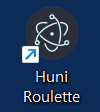
따라서 이번에 변경하는 productName은 단순히 Setup.exe의 파일명만 바꾸기 위한 설정이 아니라, 사용자가 실제로 접하게 되는 앱의 이름을 지정하는 설정이라고 이해하면 됩니다.
✔️ 6. 앱 아이콘 준비하기
이제 앱 이름을 변경했으니, 기본 Electron 아이콘 대신 준비한 아이콘을 적용해 보겠습니다.
Windows 프로그램에서는 일반적인 이미지 파일인 `.png`나 `.jpg`이미지보다 `.ico`형식의 아이콘 파일을 사용하는 경우가 많습니다.
먼저 사용할 이미지를 준비하고, `.ico`파일로 변환해야 합니다.
예를 들어 제가 사용할 이미지를 다음과 같이 준비했습니다.
Huni.png이 이미지를 Windows 아이콘으로 사용할 수 있도록 `.ico`형식으로 변환합니다.
Huni.png
↓
Huni.ico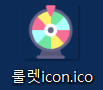
변환한 아이콘 파일은 프로젝트 안에 별도의 `assets`폴더를 만들어 관리하면 편리합니다.
예를 들어 다음과 같이 구성할 수 있습니다.
electron-app
├─ assets
│  └─ icon.ico
├─ index.html
├─ main.js
├─ package.json
└─ ...
✔️ 7. Electron Forge에서 아이콘 적용하기
이제 준비한 `icon.ico`를 Electron Forge에 적용해 보겠습니다.
Electron Forge에서는 아이콘을 설정하는 위치가 두 곳으로 나뉘고, 각각 적용되는 대상이 다릅니다.
먼저 표로 정리하면 이렇습니다.
| 설정 | 아이콘이 적용되는 곳 |
| `packagerConfig.icon` | 설치 후 실행 중인 프로그램 창 , 작업 표시줄 아이콘 |
| `makers` → `setupIcon` | Setup.exe(설치 프로그램) 아이콘, 설치된 앱의 실행 파일(.exe), 바탕화면/시작 메뉴 바로가기 아이콘 |
즉, `setupIcon` 은 설치 프로그램인 Setup.exe에 사용할 아이콘을 설정하고, `packagerConfig.icon`은 패키징된 앱의 아이콘을 설정합니다.
실제 설치 후에는 두 설정의 영향을 받아 설치 프로그램, 실행 파일, 바로가기 등에서 아이콘이 어떻게 표시되는지 확인할 수 있습니다.
🔹 앱 실행 중 아이콘 설정 (packagerConfig.icon)
먼저 `forge.config.js`의 `packagerConfig`에 `icon`을 추가합니다.
packagerConfig: {
  asar: true,
  icon: './assets/icon'   // 확장자(.ico)는 생략합니다
},
이 설정은 앱을 실행했을 때 뜨는 창 아이콘과 작업 표시줄 아이콘에 적용됩니다.


🔹 Setup.exe / 실행 파일 / 바로가기 아이콘 설정 (setupIcon)
`makers`의 Squirrel 설정에서 다음과 같이 `setupIcon`을 추가합니다.
makers: [
  {
    name: '@electron-forge/maker-squirrel',
    config: {
      setupIcon: './assets/icon.ico'   // 이번엔 확장자를 포함해서 작성합니다
    }
  }
]
`packagerConfig.icon`과 달리 `setupIcon`은 확장자(`.ico`)까지 정확히 작성해야 합니다. 이 설정 하나로 다음 세 가지가 한 번에 바뀝니다.
- Setup.exe(설치 프로그램) 파일 아이콘
- 설치된 프로그램의 실행 파일(.exe) 아이콘
- 바탕화면 / 시작 메뉴 바로가기 아이콘


🔹 setupIcon 적용 중 만난 오류
`setupIcon`을 추가하고 `npm run make`를 돌리면 이런 오류가 날 수 있습니다.
✖ Making a squirrel distributable for win32/x64
Fatal error: Unable to load file
제 환경에서는 `setupIcon`을 추가한 후 `Unable to load file` 오류가 발생했습니다.
원인을 찾아보니, Windows 사용자 계정명에 한글이 포함되어 있어 `%TEMP%` 경로에도 한글이 들어가는 환경이었고, 이 경로에서 아이콘 처리 과정에 문제가 발생하는 것으로 보였습니다.
프로젝트 폴더(`C:\electron-app`)는 영문이라 문제없어 보이지만, Windows가 내부적으로 쓰는 임시 폴더(`%TEMP%`)는 보통
C:\Users\사용자이름\AppData\Local\Temp형태인데, 이 계정명이 한글이면 이 경로 자체가 걸림돌이 됩니다. `packagerConfig.icon`은 이 임시 폴더를 거치지 않는 다른 방식이라 문제없이 통과된 것이었습니다.
🔹 해결 방법: 빌드할 때만 임시 폴더 경로 바꾸기
먼저 영문 경로의 임시 폴더를 하나 만들고, (한 번만 있으면 되고, 이미 있으면 다시 안 만들어도 됩니다.)
mkdir C:\temp빌드 직전에 `TEMP/TMP` 경로를 그 폴더로 잠깐 바꿔준 뒤 `make`를 실행합니다.
set TEMP=C:\temp
set TMP=C:\temp
npm run make
한 번에 실행하면 다음과 같습니다.
mkdir C:\temp
set TEMP=C:\temp
set TMP=C:\temp
npm run make
이렇게 하니 오류 없이 정상적으로 설치 파일이 생성되었습니다.
`set TEMP=...` / `set TMP=...`: 는 지금 열려 있는 명령 프롬프트 창 안에서만 적용되는 임시 설정입니다.
컴퓨터 계정 이름이나 시스템 설정을 건드리는 게 아니라서, 창을 닫으면 자동으로 원래 값(C:\Users\사용자이름\AppData\Local\Temp)으로 돌아갑니다. 따로 되돌리는 작업은 필요 없어요.
다만 set은 세션이 끝나면 초기화되기 때문에, 새 명령 프롬프트를 열 때마다 다시 입력해줘야 하는 번거로움이 있습니다.
🔹 매번 입력하지 않으려면: npm 스크립트에 자동화하기
`cross-env`라는 패키지를 쓰면, `npm run make`를 실행할 때 저 임시 경로 설정이 자동으로 적용되게 만들 수 있습니다.
npm install --save-dev cross-env`package.json`의 `scripts`를 다음과 같이 수정합니다.
"scripts": {
  "make": "cross-env TEMP=C:\\temp TMP=C:\\temp electron-forge make"
}
이제 `npm run make`만 실행해도 `TEMP/TMP` 경로가 자동으로 `C:\temp`로 설정된 상태에서 빌드가 진행됩니다. 이 설정은 `make` 스크립트를 실행할 때만 적용되고, 다른 프로그램이나 시스템 전체에는 영향을 주지 않습니다.
✔️ 8. 최종 확인하기
이름과 아이콘을 모두 적용한 뒤 설치 파일을 다시 만들고, 실제로 설치해서 확인해봤습니다.
| 항목 | 이전 | 이후 |
| 설치 파일 이름 |  |
|
| 설치된 프로그램 이름 | 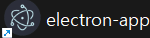 |
 |
| 설치 파일 아이콘 |  |
 |
| 실행 파일 아이콘 |  |
 |
| 바탕화면 바로가기 아이콘 | |
|
'개발공부기록 > Electron 데스크톱 앱 개발' 카테고리의 다른 글
| [Electron 데스크톱 앱 개발] #8: GitHub Release로 Electron 앱 배포하기 (0) | 2026.10.06 |
|---|---|
| [Electron 데스크톱 앱 개발] #6: Electron 앱 설치 오류 원인 확인하기 (0) | 2026.09.16 |
| [Electron 데스크톱 앱 개발] #5: Electron 앱 패키징하기 (Windows 실행 파일 만들기) (0) | 2026.09.16 |
| [Electron 데스크톱 앱 개발] #4: UI 디자인 개선하기 (랜덤 룰렛) (0) | 2026.09.15 |
| [Electron 데스크톱 앱 개발] #3: 첫 번째 Electron 앱 만들기 (랜덤 룰렛) (0) | 2026.09.15 |