✨ 목표
Cafe24에서 도메인을 구매하고, 구매한 도메인을 기존 PM2로 배포한 Node.js(Express) 서버에 연결하여,
IP주소가 아닌 http://도메인주소:포트번호 형태로 접근할 수 있도록 설정합니다.
📦 주요 작업 요약
- Cafe24에서 도메인 구매
- 도메인을 Cafe24 리눅스 서버에 연동
- Express 서버 포트 개방 확인
- Cafe24 방화벽 설정 확인
- 도메인으로 Express 서버 접속 테스트
✔️ 1. 도메인 구매 및 연결
1️⃣ Cafe24 도메인 등록 서비스로 이동
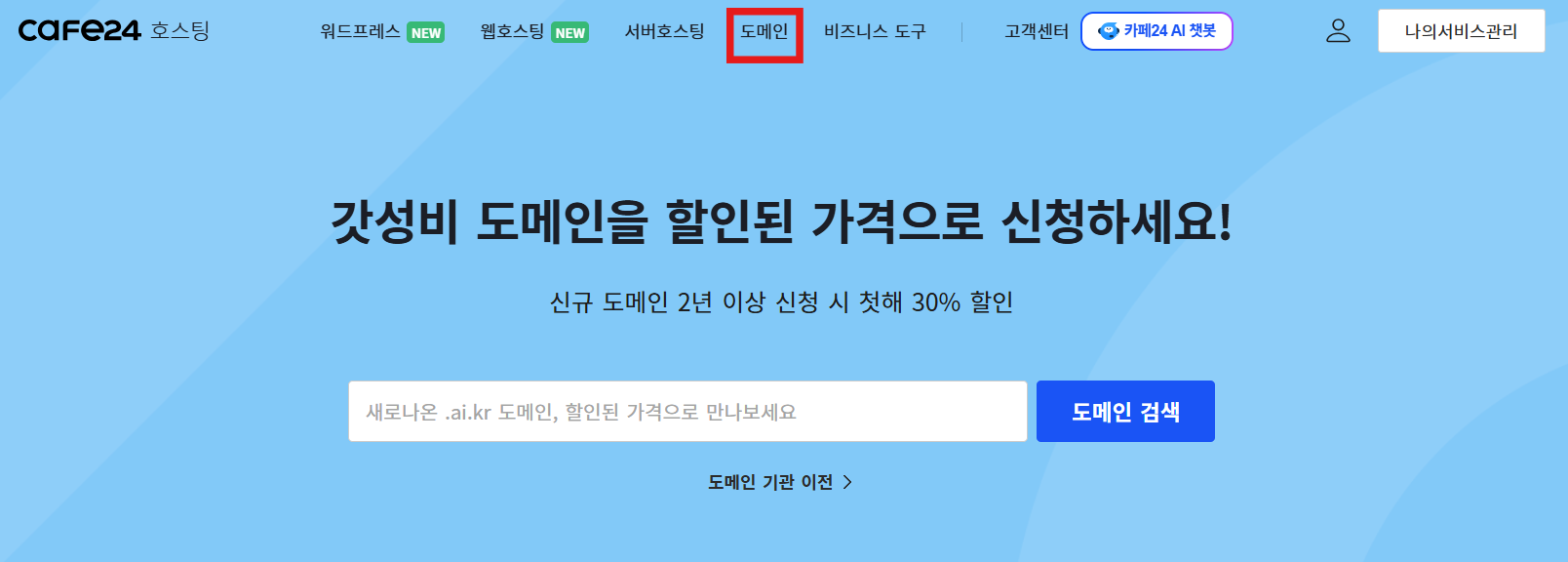
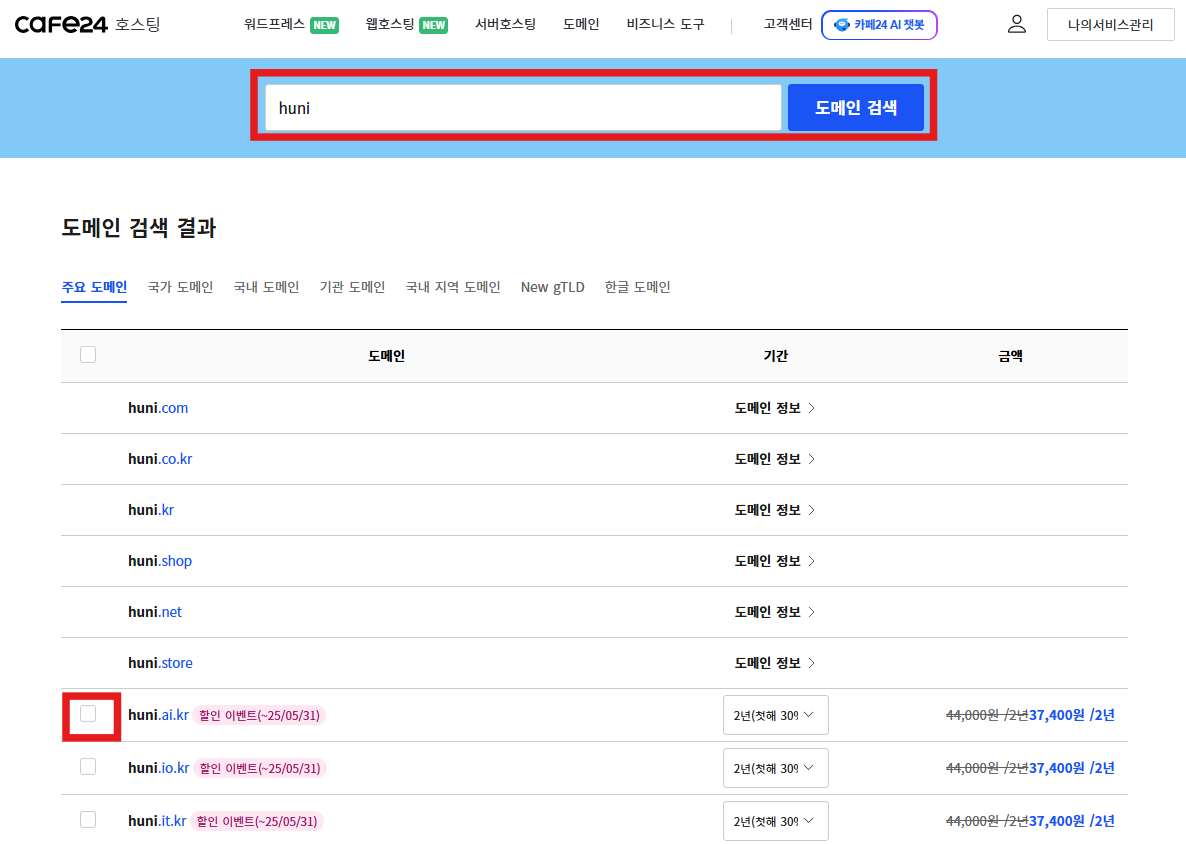
2️⃣ 원하는 도메인을 검색하고 등록
검색 후, 체크박스가 없는 것은 사용을 못하는 주소 도메인입니다.
테스트나 공부할 땐, 당시 저렴한 store나 shop으로 구매 후 진행하였음.
3️⃣ 구매 완료 후, 대표 도메인 설정
- 나의 서비스관리 > 호스팅관리 > 기본관리 > 도메인 연결관리에서 구매한 대표도메인을 연결 → “호스트관리”에서 IP를 설정할 수 있음
- 구매하고, 도메인 관리 페이지에 바로 등록되지 않고, 일정 시간 소요될 수 있음.
✔️ 2. 도메인을 내 서버 IP에 연결
Cafe24 서버와 Cafe24의 도메인을 구매하면, Cafe24 관리페이지에서 쉽게 연결 가능
나의 서비스관리 > 호스팅관리 > 기본관리 > 도메인 연결관리에서 구매한 대표도메인을 연결
DNS 반영에는 일반적으로 10분~24시간 소요됨
빠르면 10분 이내에 적용됨
✔️ 3. 도메인으로 접속 확인
http://myproject.store:3000
Angular 앱이 정상적으로 뜬다면 도메인 연결 성공입니다 🎉
📌 주의 사항
- 포트번호 없이 접속하고 싶다면 Nginx나 Apache Reverse Proxy 설정이 필요합니다.
- ex) http://myproject.site로 접속하면 내부적으로 localhost:3000에 프록시 연결
✔️ 4. 확인사항
서버에서 오류 없이 잘되는데, 홈페이지 연결이 안 된다면 확인해 볼 사항
1️⃣ https 연결을 하기 전인데, http가 아닌 https로 주소를 입력했는지 확인
2️⃣ Express 서버 포트 확인
- 기본적으로 Express는 3000번 포트를 사용합니다.
- 브라우저에서 http://도메인주소:3000 으로 접속하기 위해선 해당 포트가 열려 있어야 합니다.
netstat -nap | grep LISTEN
결과에 :3000이 보이지 않으면 서버가 정상 실행되고 있지 않거나 방화벽이 막고 있는 상태입니다.
3️⃣ 방화벽 체크 및 Cafe24 방화벽 포트 개방
'개발공부기록 > Cafe24 서버 호스팅' 카테고리의 다른 글
| [ Cafe24 서버 호스팅 ] #10: Let's Encrypt로 Node.js 서버 HTTPS 적용하기 (CentOS + 자동 갱신 포함) (0) | 2025.05.12 |
|---|---|
| [ Cafe24 서버 호스팅 ] #8: 환경변수(.env) 관리 및 코드 정리 (0) | 2025.05.12 |
| [ Cafe24 서버 호스팅 ] #7: MariaDB 연동 (기본 DB 생성 및 연결 테스트) (0) | 2025.05.12 |
| [ Cafe24 서버 호스팅 ] #6: Express API 서버 Cafe24에 배포 및 연동 테스트 (0) | 2025.05.09 |
| [ Cafe24 서버 호스팅 ] #5: Angular - Node.js 기본 API 연동 & CRUD 예제 소스 (0) | 2025.05.08 |